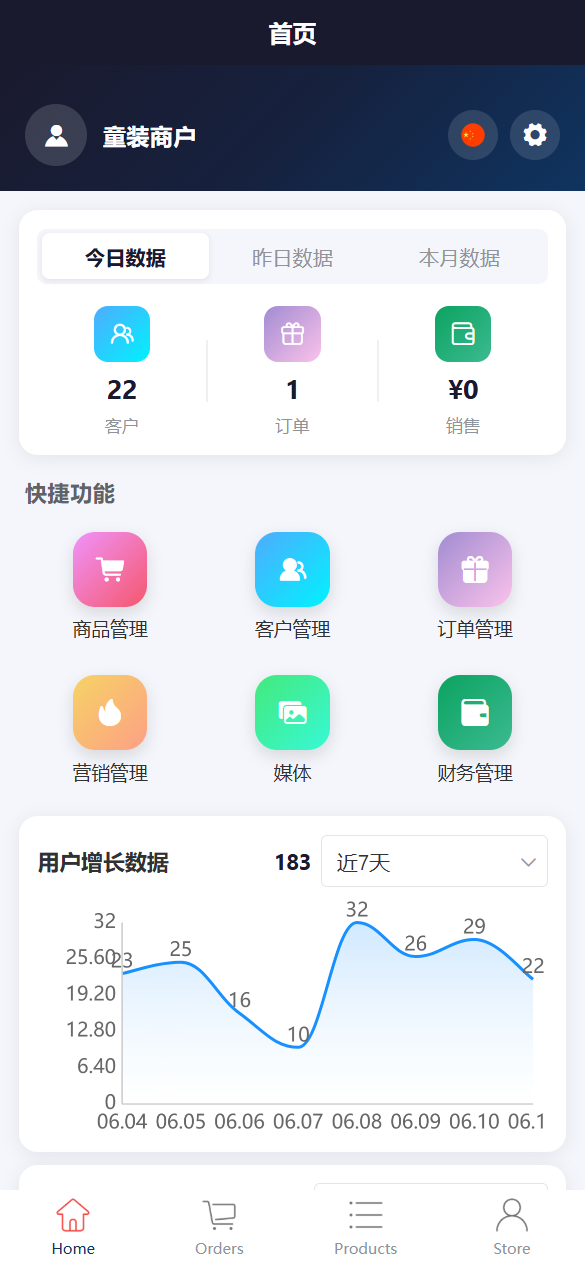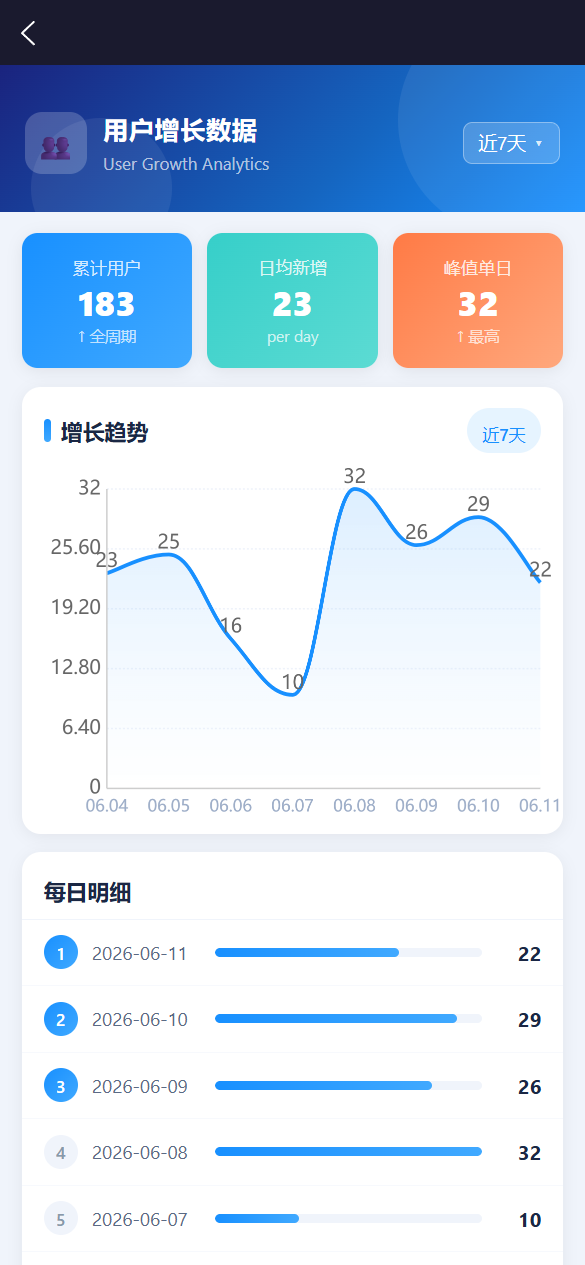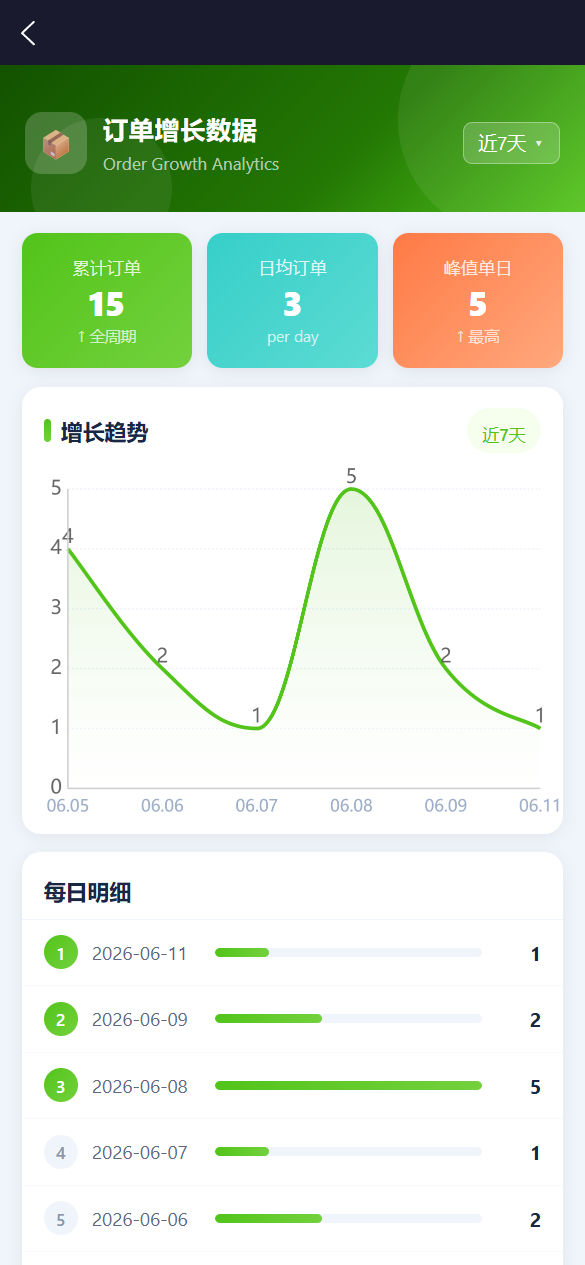
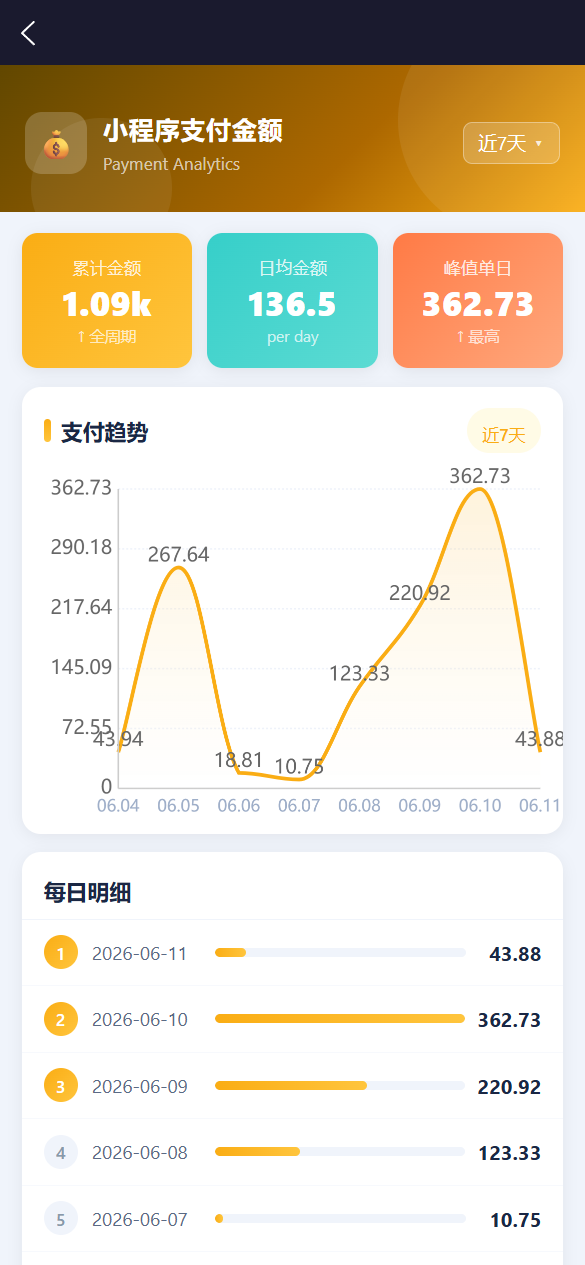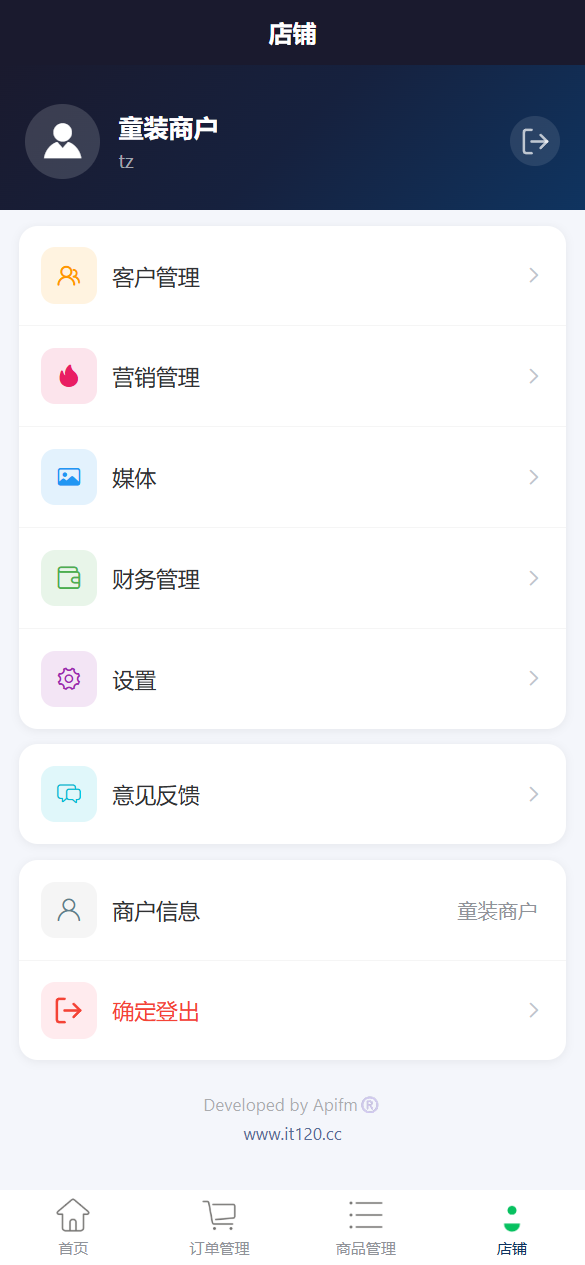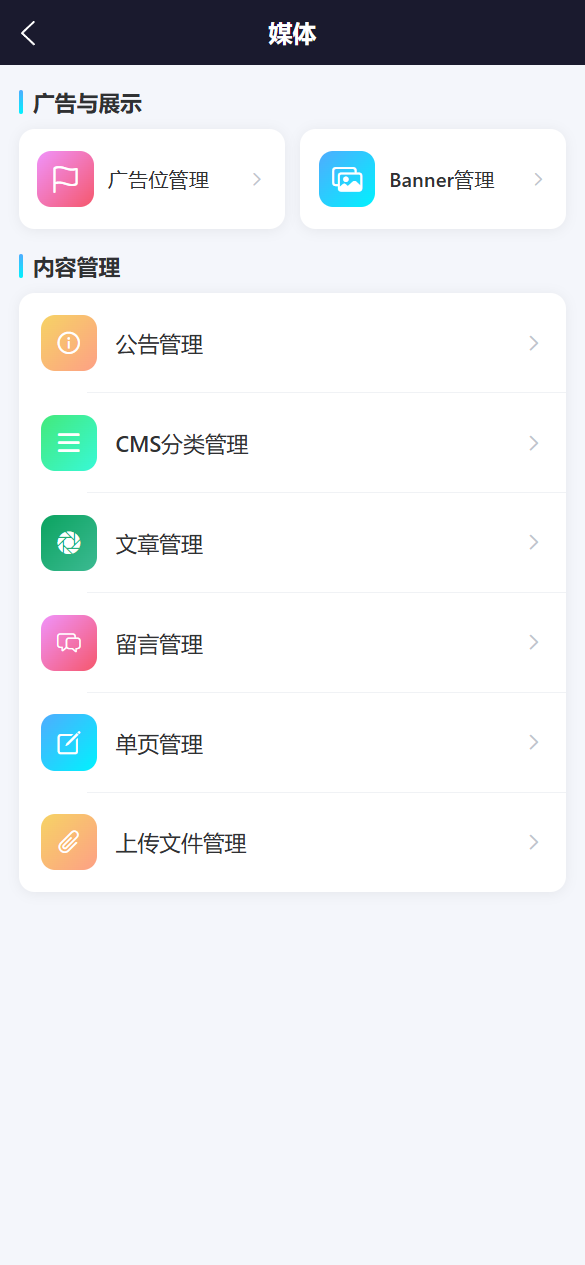
移动端后台可以通过手机直接管理后台数据,而不用每次都用电脑登录后台了
移动端后台功能正在逐渐开发完善中,目前只是尝鲜版,一些简单都功能可以通过移动端后台来使用,复杂都功能,建议还是通过电脑版后台进行管理。
# 使用条件
移动版后台,作为“增值版”会员都一项增值服务进行免费提供,所以目前暂时只向“api工厂”的增值版会员提供,免费会员以及专业版会员暂无法使用,敬请谅解🌹。
# 如何使用
移动版后台是通过手机访问小程序的方式进行访问,有以下两种使用方式:
+ 使用工厂账号密码登录后使用
+ 免密一键登录使用
下面分别介绍下两种使用方法和使用场景:
## 账号密码登录
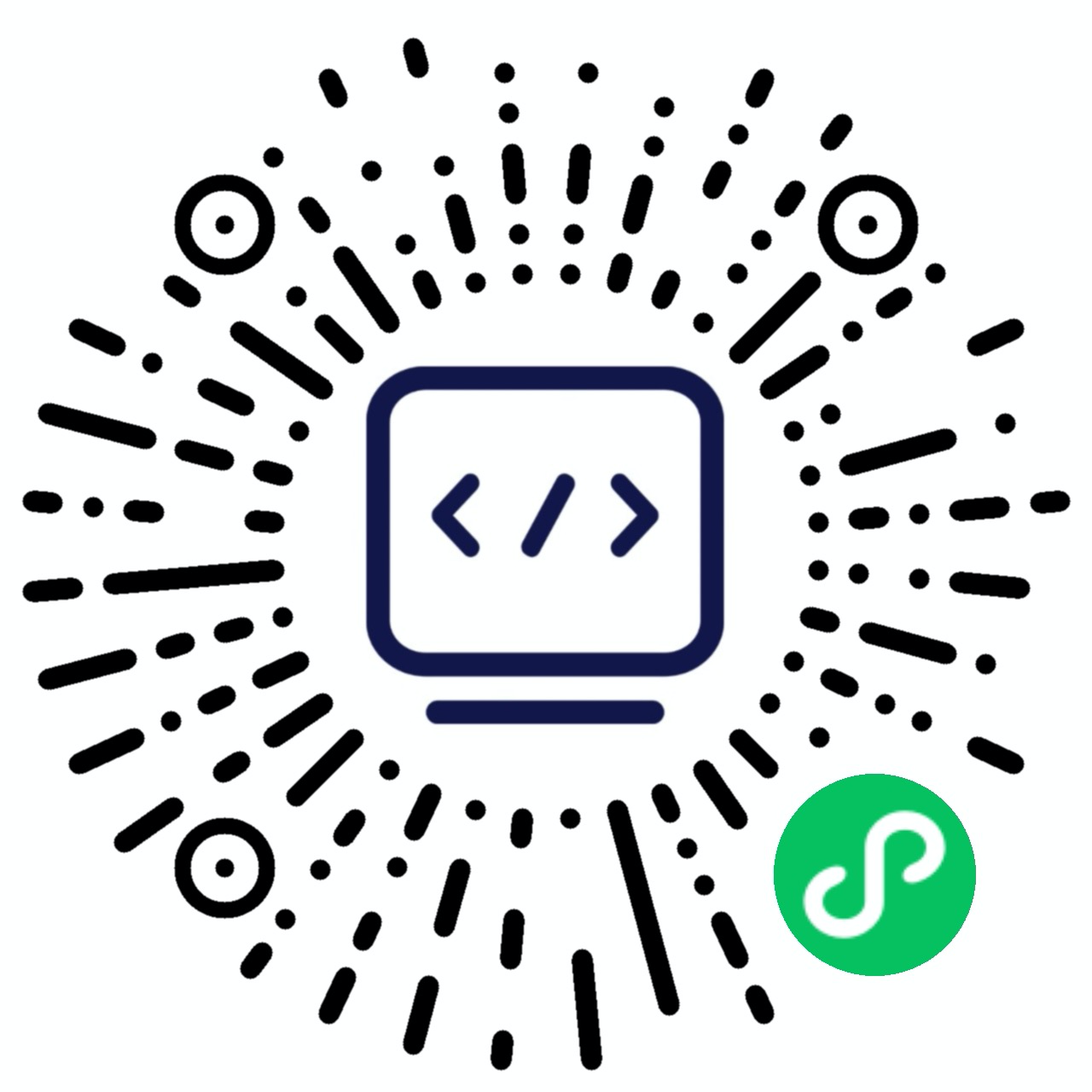
手机微信扫码,使用您在工厂注册的手机号码 + 密码即可登录移动版。
## 免密一键登录
这种方式主要用在把移动管理端直接潜入到你自己到小程序里面,实现从你的小程序点击某个按钮后直接打开移动版小程序,这整个过程可以实现不需要管理员输入密码。
**原理:**
使用商户自己小程序里用户的登录token,来换取后台管理员的登录token
所以,使用这种方法登录,需要实现以下两个步骤:
### ① 管理员和前端用户绑定
首先登录电脑版后台,左侧菜单 “管理员管理”,编辑管理员后填写用户编号。这样子你的小程序/app上的用户就等同于这个管理员了,就可以直接使用用户的登录token,来换取这个管理员的登录token
### ② 添加跳转代码
在你的小程序代码中,通过下面的代码,即可直接打开移动版后台,不需要输入账号密码:
```javascript
wx.navigateToMiniProgram({
appId: 'wx5e5b0066c8d3f33d',
path: 'pages/login/auto?token=' + wx.getStorageSync('token')
})
```
上面的 appId 不要改,这是我们移动版管理后台的 appid,不是你的小程序appid,所以不需要修改;
下面的 token 是你的小程序上当前用户登录后的 token,如果不是存储在 storage 的话,请按照你们自己的方法读取到并且传值过去即可。
### ③ 同一个用户如果绑定了多个管理员怎么办?
如果前端用户绑定到了多个管理员,也就是说他可以登录多个管理员,那么一键登录后系统会登录哪个管理员呢?
如果出现多管理员的情况,一键跳转过去以后首先会看到一个管理员的列表,让用户自己选择需要登录哪个管理员,点击对应管理员后直接进入控制台。